تا اینجای کار، فروشگاه شما کامل راهاندازی شده و آمادهی دریافت سفارش است. اما کار شما با ثبت اولین سفارش تمام نمیشود؛ بلکه تازه شروع میشود! مدیریت درست سفارشات و مشتریان همان چیزی است که یک فروشگاه حرفهای را از یک فروشگاه معمولی متمایز میکند.
در این مقاله، گامبهگام یاد میگیریم که چطور سفارشات را مشاهده، پیگیری و مدیریت کنیم، وضعیت هر سفارش را تغییر دهیم، فاکتور صادر کنیم و مشتریان فروشگاه را مدیریت کنیم. با هم پیش میرویم.
قدم اول: ورود به بخش مدیریت سفارشات
تمام سفارشات ثبتشده در فروشگاه شما، در بخش «گزارش فروش» نمایش داده میشوند. برای دسترسی به این بخش:
- وارد پنل مدیریت سایتتان شوید:
سایت شما.ir/c/ - از نوار مدیریتی، به بخش «فروشگاه» بروید.
- روی گزینهی «گزارش فروش» کلیک کنید.
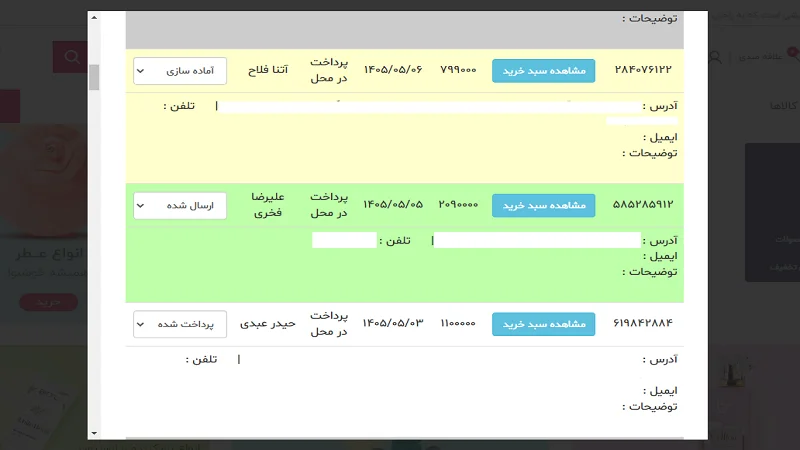
در این صفحه، لیست تمام سفارشات ثبتشده را مشاهده میکنید. هر سفارش دارای اطلاعاتی مثل نام مشتری، مبلغ، تاریخ، شماره پیگیری و وضعیت سفارش است.
قدم دوم: جستجو و فیلتر سفارشات
وقتی تعداد سفارشات زیاد میشود، پیدا کردن یک سفارش خاص میتواند زمانبر باشد. خوشبختانه، در بخش گزارش فروش، امکان جستجوی پیشرفته وجود دارد. میتوانید سفارشات را بر اساس موارد زیر جستجو کنید:
- عنوان سفارش: جستجو بر اساس عنوان یا نام سفارش.
- مبلغ: پیدا کردن سفارشات با یک مبلغ خاص.
- تاریخ: مشاهده سفارشات یک بازهی زمانی مشخص.
- رفرنس بانک: پیدا کردن سریع یک تراکنش با شماره پیگیری بانکی.
- توضیحات: جستجو در توضیحات ثبتشده برای سفارشات.
- نام مشتری: پیدا کردن سفارشات یک مشتری خاص.
- شماره تلفن: جستجو بر اساس شماره تماس مشتری.
- آدرس: پیدا کردن سفارشات یک منطقه یا شهر خاص.
با استفاده از فیلتر رفرنس بانک، میتوانید سریعاً بررسی کنید که آیا یک پرداخت خاص با موفقیت انجام شده است یا خیر. این کار برای پیگیری تراکنشهای ناموفق بسیار مفید است.
قدم سوم: آشنایی با وضعیتهای سفارش
در سایتساز آنلاینوب، برای هر سفارش چهار وضعیت تعریف شده است. هر وضعیت نشاندهندهی مرحلهای است که سفارش در آن قرار دارد:
پرداخت شده
مشتری هزینه سفارش را پرداخت کرده است.
ثبت شده
سفارش بهطور رسمی در سیستم ثبت شده است.
آمادهسازی
سفارش در حال بستهبندی و آمادهسازی است.
ارسال شده
سفارش تحویل پست یا پیک داده شده است.
یکی از مزایای این دستهبندی این است که میتوانید سفارشات را بر اساس وضعیت آنها فیلتر کنید. مثلاً فقط سفارشاتی که در مرحلهی «آمادهسازی» هستند را ببینید و روی آنها تمرکز کنید.
قدم چهارم: مشاهده جزئیات سفارش و چاپ فاکتور
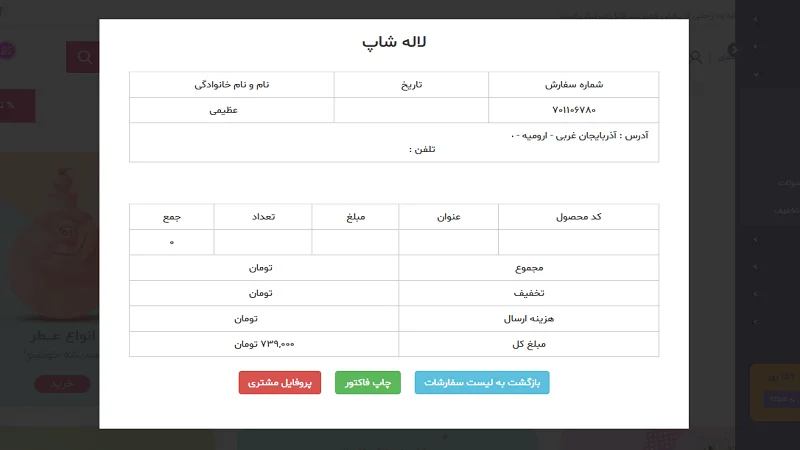
برای مشاهدهی جزئیات یک سفارش، کافی است در لیست سفارشات، روی گزینهی «مشاهده سبد خرید» کلیک کنید. در این صفحه، میتوانید ببینید که مشتری دقیقاً چه محصولاتی را سفارش داده است.
در این بخش، سه گزینه در اختیار شما قرار میگیرد:
- بازگشت به لیست سفارشات: برای برگشت به صفحهی اصلی لیست سفارشات.
- چاپ فاکتور: صدور فاکتور رسمی برای سفارش و چاپ آن.
- پروفایل مشتری: مشاهدهی اطلاعات کامل مشتری و تاریخچهی سفارشات او.
قدم پنجم: مشاهده پروفایل مشتری و تاریخچه سفارشات
یکی از قابلیتهای بسیار کاربردی در بخش مدیریت سفارشات، امکان مشاهدهی پروفایل مشتری است. با کلیک روی گزینهی «پروفایل مشتری» در صفحهی جزئیات سفارش، میتوانید اطلاعات کامل مشتری را ببینید.
در پروفایل هر مشتری، اطلاعات زیر نمایش داده میشود:
- اطلاعات تماس: نام، نام خانوادگی، شماره موبایل و ایمیل.
- آدرس: استان، شهر، آدرس کامل و کد پستی.
- تاریخچه سفارشات: لیست تمام سفارشاتی که این مشتری تا کنون ثبت کرده است.
- وضعیت سفارشات: وضعیت فعلی هر یک از سفارشات (پرداخت شده، در حال ارسال، ارسال شده و ...).
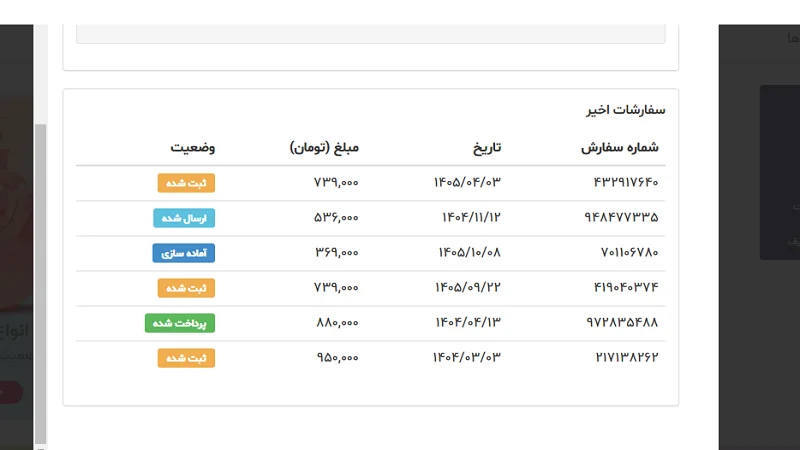
با مشاهدهی تاریخچهی سفارشات هر مشتری، میتوانید مشتریان وفادار را شناسایی کنید و برای آنها تخفیفهای ویژه در نظر بگیرید. این کار باعث افزایش نرخ بازگشت مشتری میشود.
قدم ششم: مدیریت کاربران و مشتریان
برای مدیریت کاربران و مشتریان فروشگاه، از نوار مدیریتی به بخش «اعضا» بروید. در این بخش، سه زیرمنو وجود دارد:
- لیست کاربران: مشاهده و مدیریت تمام کاربران ثبتنامشده در سایت.
- لیست خبرنامه: مشاهده و مدیریت اعضای خبرنامه.
- مدیریت مدیران: افزودن مدیران جدید با سطوح دسترسی متفاوت.
در بخش «لیست کاربران»، میتوانید اطلاعات کامل هر کاربر را مشاهده کنید:
- نام کاربری
- نام و نام خانوادگی
- شماره موبایل
- استان و شهر
- آدرس کامل
- کد پستی
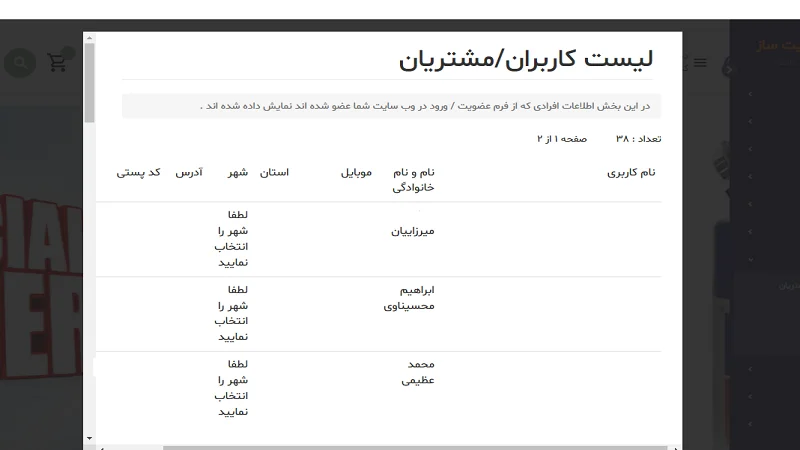
کاربران بهصورت خودکار از طریق فرم ثبتنام سایت به لیست کاربران اضافه میشوند. یعنی هر مشتری که در فروشگاه شما ثبتنام میکند، در این لیست نمایش داده میشود.
قدم هفتم: مدیریت خبرنامه و ارسال پیامک گروهی
خبرنامه یکی از ابزارهای قدرتمند بازاریابی است. افرادی که در خبرنامهی سایت شما عضو میشوند، میتوانند تخفیفها و اخبار فروشگاه را از طریق پیامک دریافت کنند.
برای مدیریت خبرنامه، از نوار مدیریتی به بخش «اعضا» > «لیست خبرنامه» بروید. در این بخش میتوانید:
- لیست اعضای خبرنامه را مشاهده کنید.
- اطلاعات تماس هر عضو (نام، ایمیل، شماره موبایل) را ببینید.
- به صورت گروهی به تمام اعضای خبرنامه پیامک ارسال کنید.
- اعضای غیرفعال یا تکراری را حذف کنید.
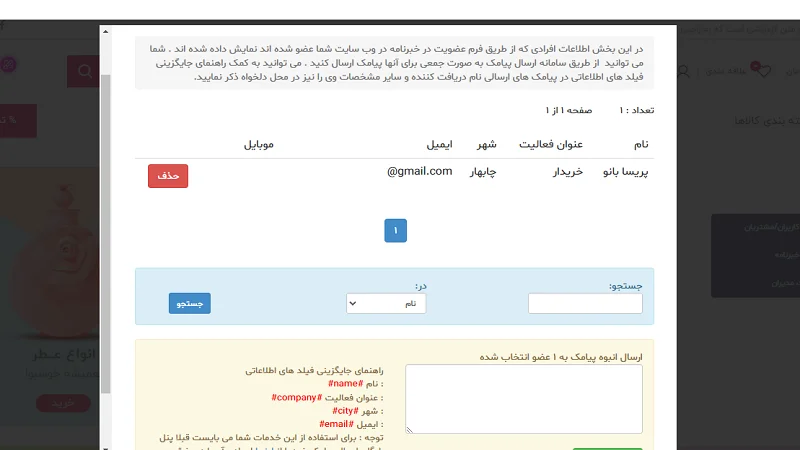
با استفاده از خبرنامه، میتوانید کمپینهای بازاریابی پیامکی راهاندازی کنید. مثلاً برای اعضای خبرنامه، تخفیف ویژهی مناسبتها را ارسال کنید. این کار باعث افزایش فروش و بازگشت مشتریان میشود.
نکته مهم: علاوه بر اعضای خبرنامه، امکان ارسال پیامک گروهی به کاربران عادی سایت نیز وجود دارد. یعنی میتوانید به تمام مشتریانی که در فروشگاه ثبتنام کردهاند، پیامک تبلیغاتی یا اطلاعرسانی ارسال کنید.
قدم هشتم: مدیریت مدیران و سطوح دسترسی
اگر کسبوکار شما بزرگ شده و چند نفر روی فروشگاه کار میکنند، میتوانید برای هر کدام از اعضای تیم، یک حساب کاربری مدیر ایجاد کنید و سطوح دسترسی متفاوت برایشان تعیین کنید.
برای دسترسی به این بخش، از نوار مدیریتی به «اعضا» > «مدیریت مدیران» بروید. در این بخش میتوانید:
- افزودن مدیر جدید با نام کاربری و رمز عبور اختصاصی.
- تعیین سطح دسترسی برای هر مدیر (مثلاً دسترسی فقط به سفارشات، فقط به محصولات، یا دسترسی کامل).
- ویرایش یا حذف مدیران موجود.
- مشاهدهی گزارش فعالیت هر مدیر.
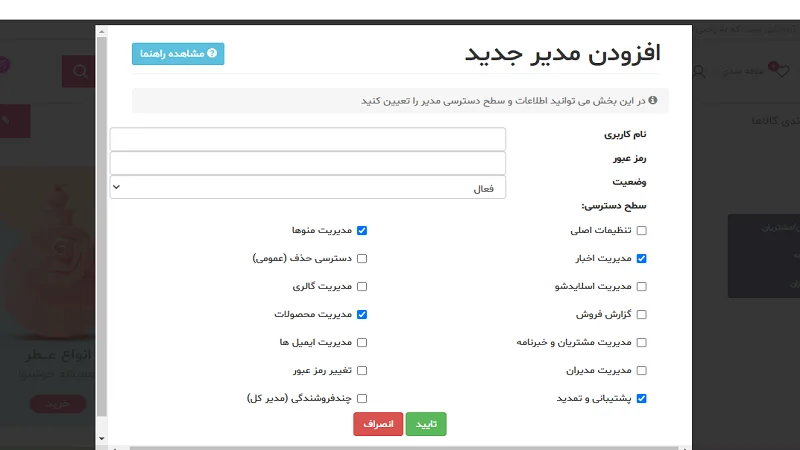
هرگز رمز عبور مدیر کل (حساب اصلی) را در اختیار دیگران قرار ندهید. برای اعضای تیم، همیشه از حسابهای مدیر با دسترسی محدود استفاده کنید تا در صورت بروز مشکل، فقط همان بخش آسیب ببیند.
قدم نهم: اطلاعرسانی خودکار به مشتری
در بعضی از قالبها، بسته به تنظیمات پیامک و ایمیل و نوع قالب فعال، پس از پایان سفارش، پیام تأیید بهصورت خودکار برای مشتری ارسال میشود.
این اطلاعرسانی معمولاً شامل موارد زیر است:
- تأیید ثبت سفارش: پس از پرداخت، مشتری پیامک یا ایمیلی دریافت میکند که سفارشش ثبت شده است.
- اطلاعرسانی وضعیت سفارش: در مراحل مختلف (آمادهسازی، ارسال) به مشتری اطلاع داده میشود.
- کد پیگیری: پس از ارسال سفارش، کد رهگیری پستی به مشتری ارسال میشود.
برای فعالسازی اطلاعرسانی خودکار، باید تنظیمات پیامک (در بخش «تنظیمات سایت > تنظیمات ارسال پیامک») و تنظیمات ایمیل را بهدرستی پیکربندی کرده باشید. همچنین برخی از قالبها این قابلیت را بهصورت پیشفرض دارند.
خطاهای رایج در مدیریت سفارشات و راهحلها
خطا ۱: سفارش در لیست نمایش داده نمیشود
راهحل: مطمئن شوید که وضعیت سفارش را در فیلترها محدود نکرده باشید. تمام وضعیتها را انتخاب کنید و مجدداً جستجو کنید.
خطا ۲: فاکتور چاپ نمیشود
راهحل: مرورگر خود را بررسی کنید. برخی از مرورگرها ممکن است پاپآپ (Popup) را مسدود کنند. اجازهی پاپآپ را برای سایت خود فعال کنید.
خطا ۳: پیامک گروهی ارسال نمیشود
راهحل: مطمئن شوید که پنل پیامکی شما بهدرستی به سایت متصل شده است. همچنین اعتبار پنل پیامکی خود را بررسی کنید.
خطا ۴: دسترسی مدیر جدید کار نمیکند
راهحل: سطح دسترسی تعیینشده برای مدیر را بررسی کنید. اگر دسترسی به بخش خاصی فعال نیست، آن را از تنظیمات دسترسیها فعال کنید.
سوالات متداول
پاسخ به پرتکرارترین سوالات کاربران درباره مدیریت سفارشات و مشتریان
مقالات مرتبط
برای تکمیل آموزش سایتسازی، مقالات زیر را نیز مطالعه کنید:

جمعبندی
تبریک! حالا شما یک فروشگاه اینترنتی کاملاً حرفهای دارید که نه تنها محصولات را میفروشد، بلکه سفارشات را مدیریت میکند، فاکتور صادر میکند، مشتریان را پیگیری میکند و حتی به آنها پیامک گروهی ارسال میکند.
در مقالهی بعدی، به سراغ سئو و بهینهسازی فروشگاه میرویم و یاد میگیریم چطور سایت خود را در نتایج جستجوی گوگل بالا بیاوریم و مشتریان بیشتری جذب کنیم. این آخرین مقاله از این دورهی آموزشی است؛ پس با دقت همراه ما باشید.
آمادهای فروشگاهت رو حرفهای مدیریت کنی؟
همین حالا وارد پنل مدیریت شو و از ابزارهای مدیریت سفارشات و مشتریان استفاده کن. تیم پشتیبانی همراهت است.
ورود به پنل مدیریت